DisplayPilot 图标
macOS 窗口与工作集管理工具

重塑你的 Mac 桌面秩序与专注力。

插拔外接显示器、切换任务时,窗口不再散乱。DisplayPilot 助你一键记住并恢复各屏多应用的理想布局与工作环境,秒级进入专注心流。

DisplayPilot 需要 macOS 辅助功能(Accessibility)权限调整窗口,并读取同一台 Mac 上的 DisplayPreset 授权完成解锁。

窗口智能归位

告别手动拖拽缩放。捕获所有正在运行的 App 窗口坐标与尺寸,无论多乱,一键对齐归位。
专属任务工作集

为编程、写作、设计或视频会议量身定制应用组合与布局,快速在不同工作模式间无缝切换。

状态栏右键直达

常驻菜单栏,右键轻点即可秒级切换显示器方案、布局或工作集,彻底摆脱繁琐主窗口打扰。

隐私与本地运行

纯本地运行,无需登录账号,无数据上传服务器;直接基于本地 DisplayPreset 授权安全解锁。
清晰直观的窗口与工作空间管理。

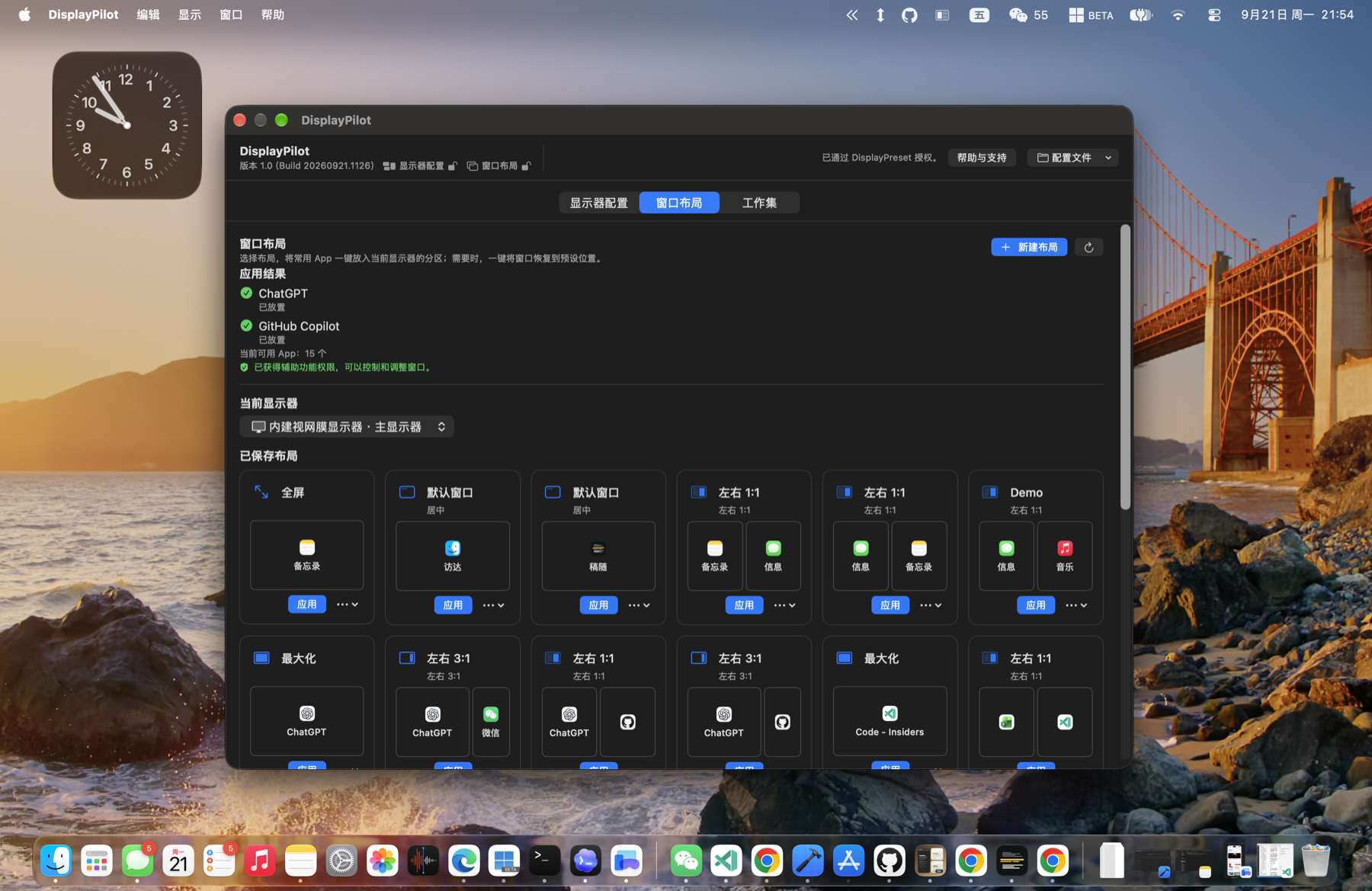
DisplayPilot 窗口布局界面
窗口布局(Window Layouts) 将常用 App 一键放入当前显示器的分区,并在需要时精准恢复预设位置。
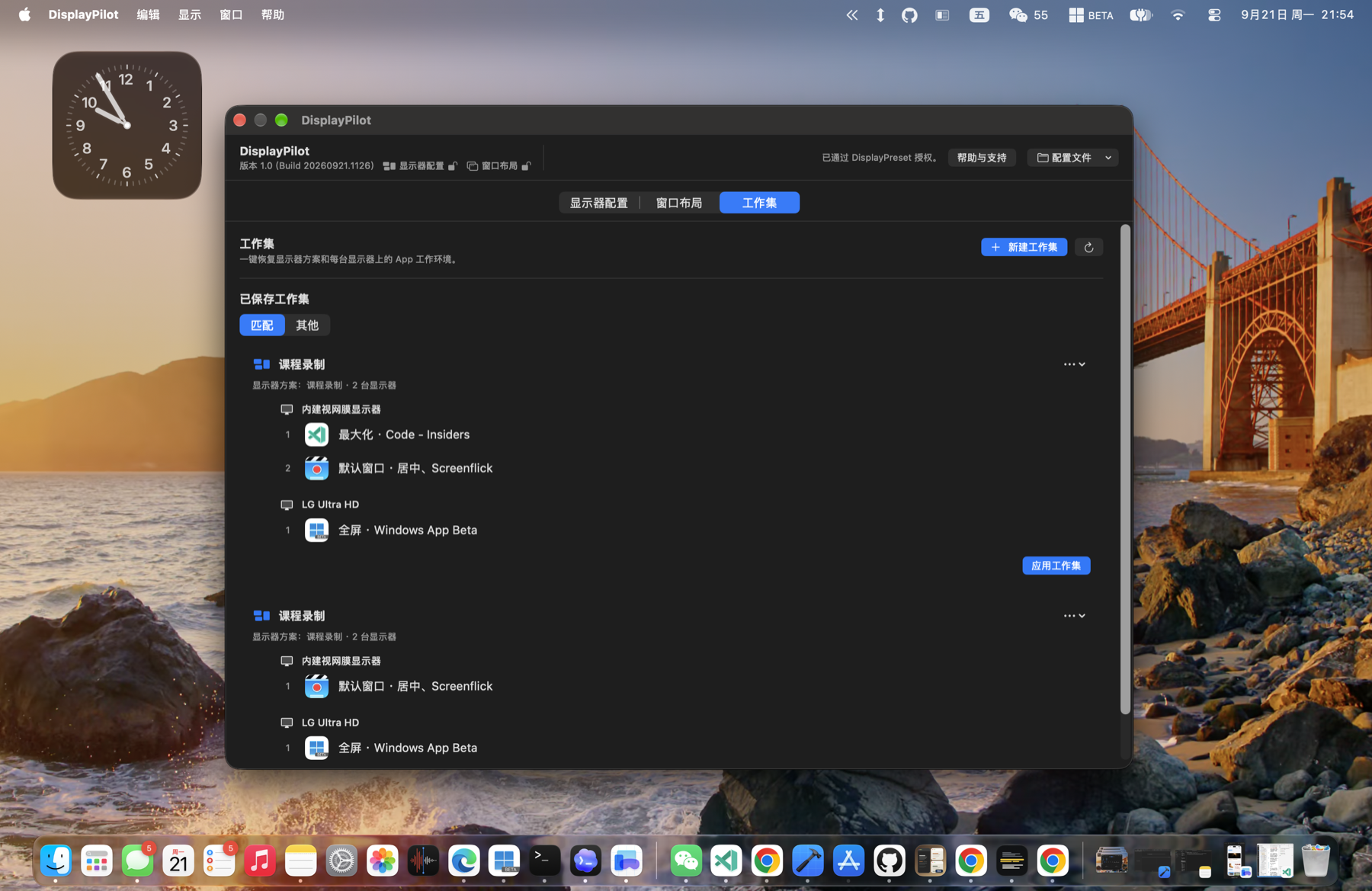
DisplayPilot 工作集界面
工作集(Workspace Sets) 一键同步恢复多显示器方案与各个屏幕上的完整 App 工作环境。
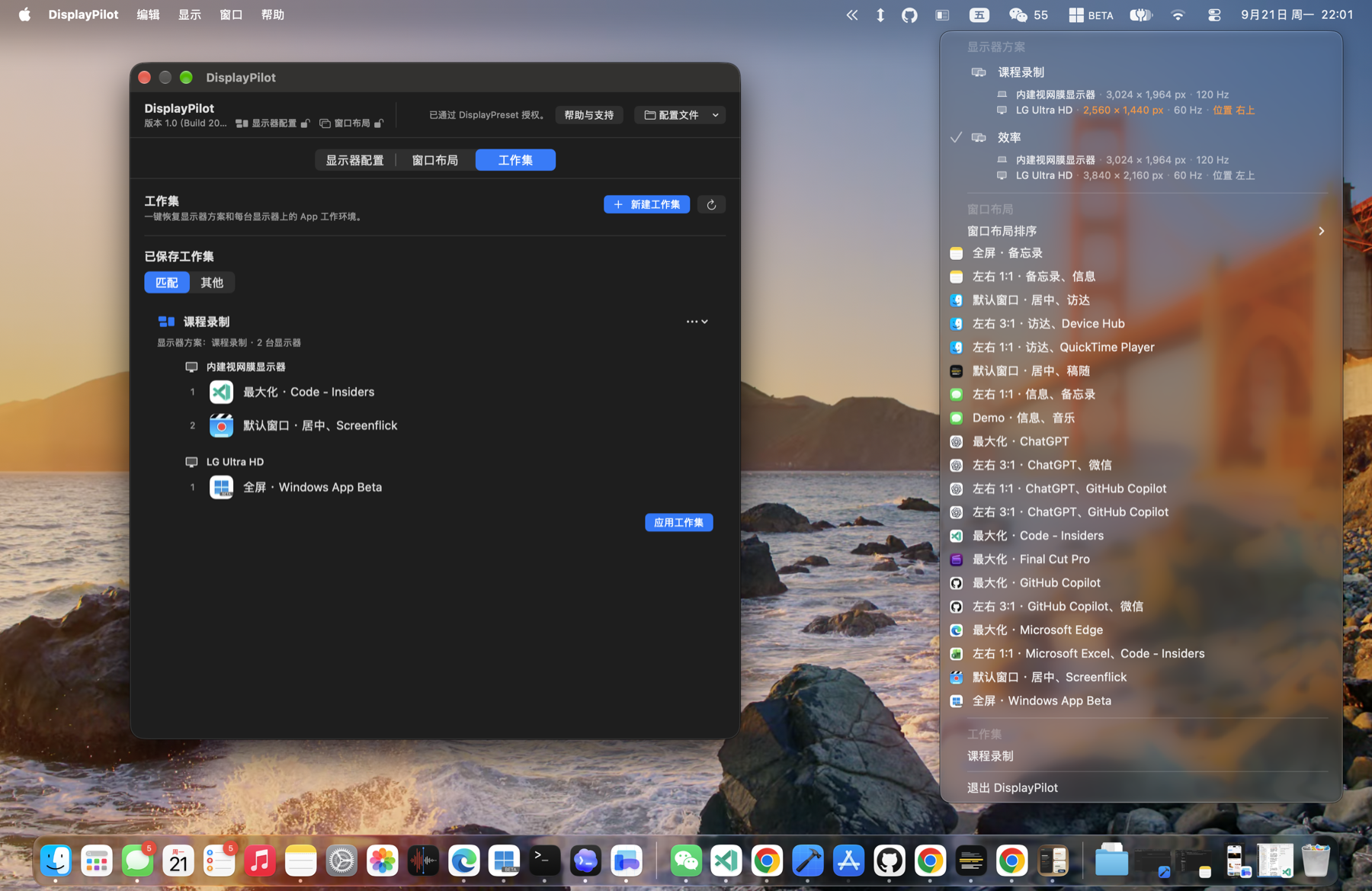
DisplayPilot 状态栏右键快捷菜单界面
状态栏右键快捷菜单(Quick Menu) 右键轻点菜单栏图标唤出快捷菜单,无需打开主窗口,极速切换显示器方案、布局与工作集。
产品配合

DisplayPilot 与 DisplayPreset 如何无缝配合

DisplayPreset 和 DisplayPilot 分工清晰、互为补充,我们严格遵守 Apple App Store 规则与 macOS 安全沙盒规范。

你的快速上手步骤(5 步走)

  1. 安装 DisplayPreset:从 Mac App Store 下载并安装 DisplayPreset。
  2. 完成内购:在 DisplayPreset 内解锁无限显示器配置等功能。
  3. 安装 DisplayPilot:在同一台 Mac 上安装并打开 DisplayPilot。
  4. 检查授权:在 DisplayPilot 中点击“重新检查授权”(或在启动时自动校验)。
  5. 自动解锁:DisplayPilot 读取本地 App Group 中经 Apple 签名的 StoreKit 交易收据并完成校验,为你开启全部窗口与工作集高级能力。

为什么我们设计为两个独立应用?

DisplayPreset 上架于 Mac App Store,受标准沙盒保护,专注于硬件多显示器拓扑配置的保存与恢复,并通过 Apple 官方渠道处理安全购买;DisplayPilot 则需要辅助功能(Accessibility)权限来实现更深度的第三方窗口定位与桌面工作集编排。通过本地 App Group 共享 Apple 签名凭据,你无需重复付费即可享受双重能力。

限时特惠与独立许可声明

DisplayPilot 本网站不提供在线支付、不发售激活码,亦不直接处理付款。所有资金交易均通过 Mac App Store 在 DisplayPreset 内完成。

当前版本作为首发限时特惠,DisplayPilot 支持识别同一台 Mac 上的 DisplayPreset 官方内购。购买 DisplayPreset 仅代表解锁 DisplayPreset 自身功能,并不构成对 DisplayPilot 的永久捆绑销售或使用承诺。特惠互认政策可能随产品后续独立演进而调整。

查看支持与常见问答